(1) 検索画像 - 1

- 「検索語を入力して下さい」の欄に検索語を入力して下さい。
今回は、「合楽語録」と入力し、「スペース」を入れて、続けて「柳」と入力して下さい。
[ 検索画像 - 1 ]
- 次に「検索開始」のボタンをクリック(タップ)して下さい。
[ 検索画像 - 1 ]
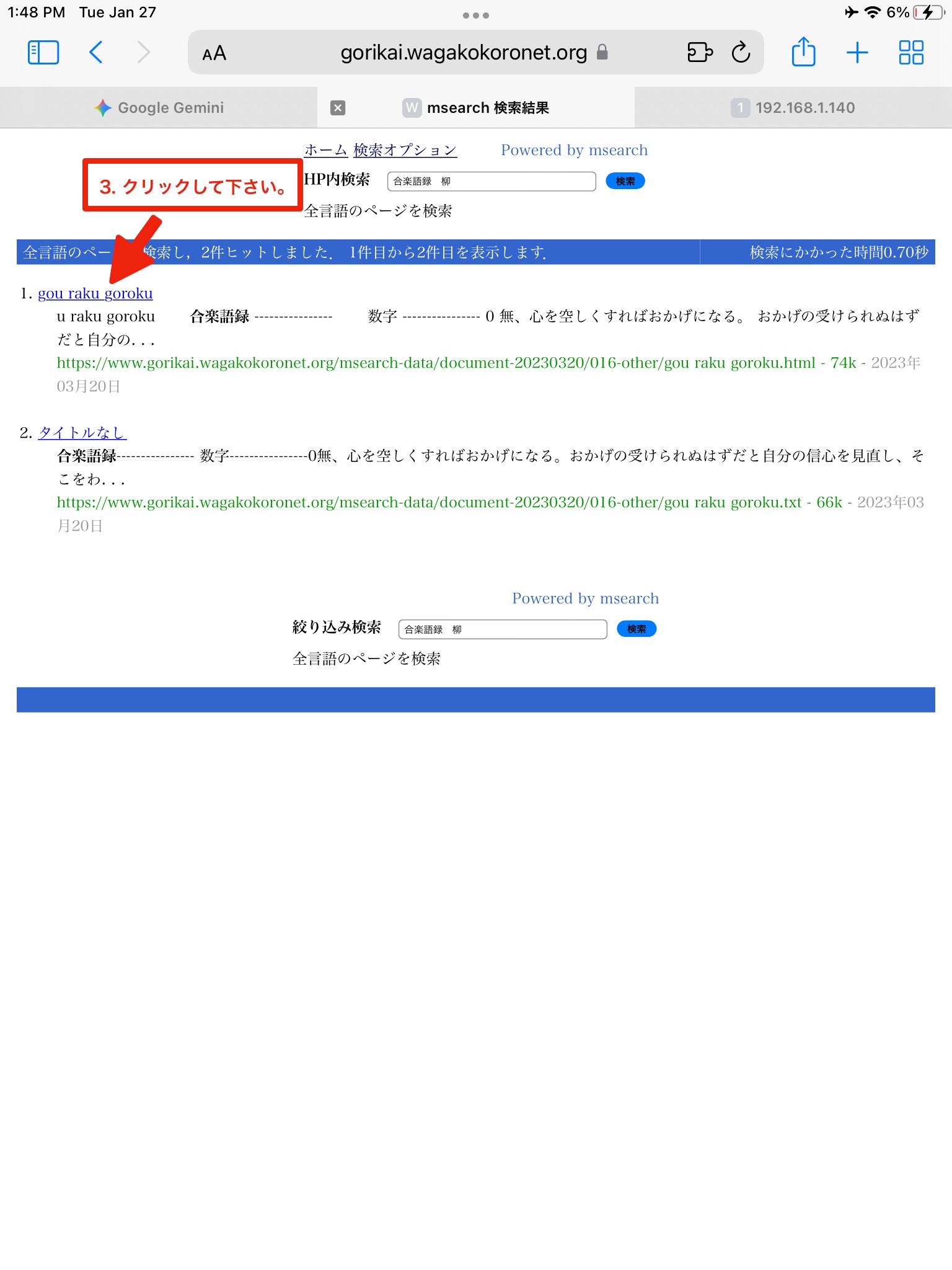
- 次に検索結果が表示されます。
その中のタイトルが付いているリンクをクリック(タップ)して下さい。
検索語が含まれるファイルが開かれます。
今回は、「gou raku goroku」です。
もし、「タイトルなし」のリンクをクリック(タップ)すると文字化けのページが表示されると思います。
[ 検索画像 - 2 ]
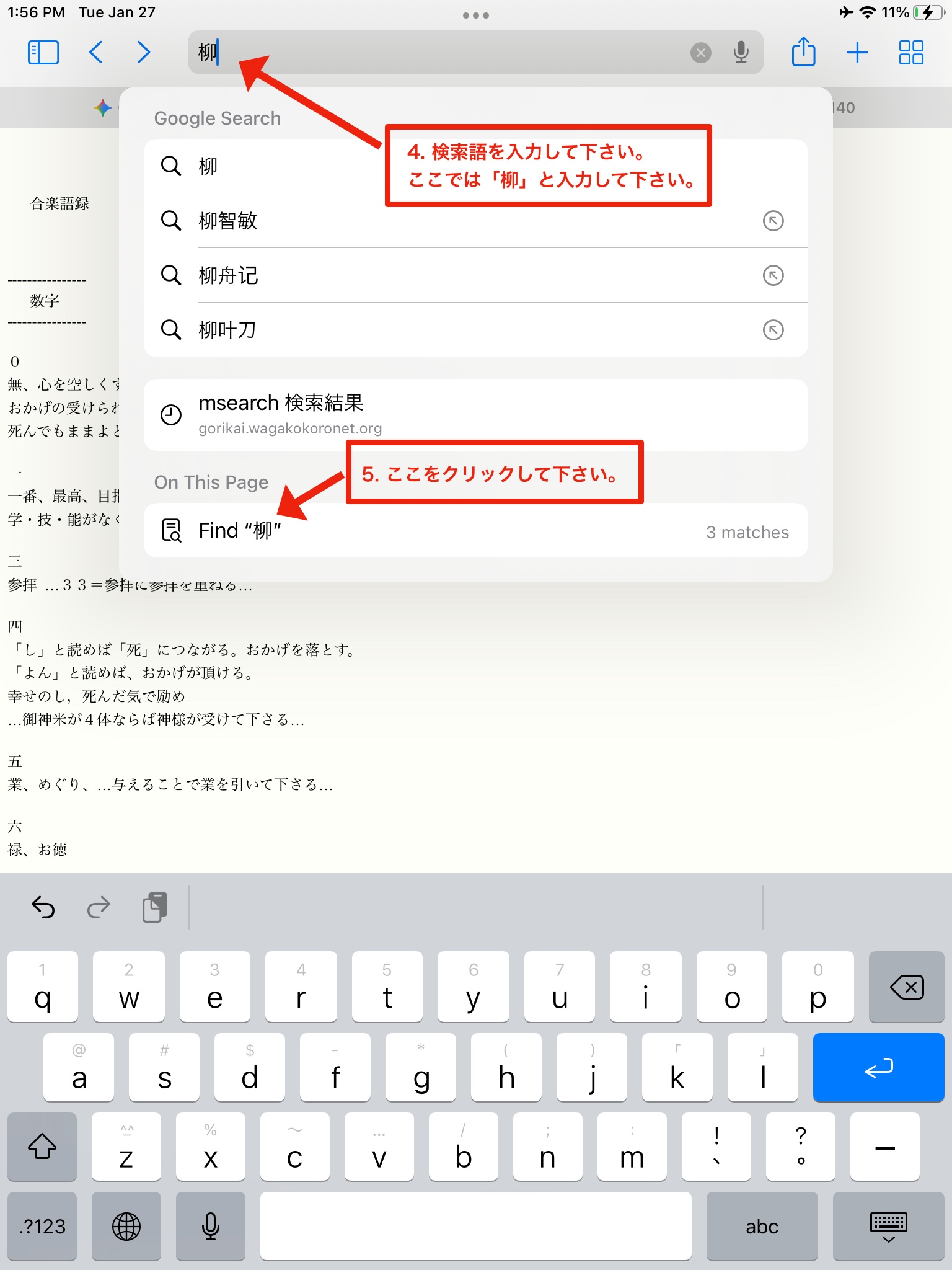
- 次にそのファイルの中で目的の検索語を探します。
上部の、ウェッブページのアドレスが表示されている部分で、
アドレスを全部削除し、
目的の検索語「柳」を入力して下さい。
(3) 検索画像 - 3
- 次に表示されたメニューの中の一番下にある
「On This Page」、日本語だと「このページ内検索」でしょうか、
そこにある「柳」のところをクリック(タップ)して下さい。
(3) 検索画像 - 3
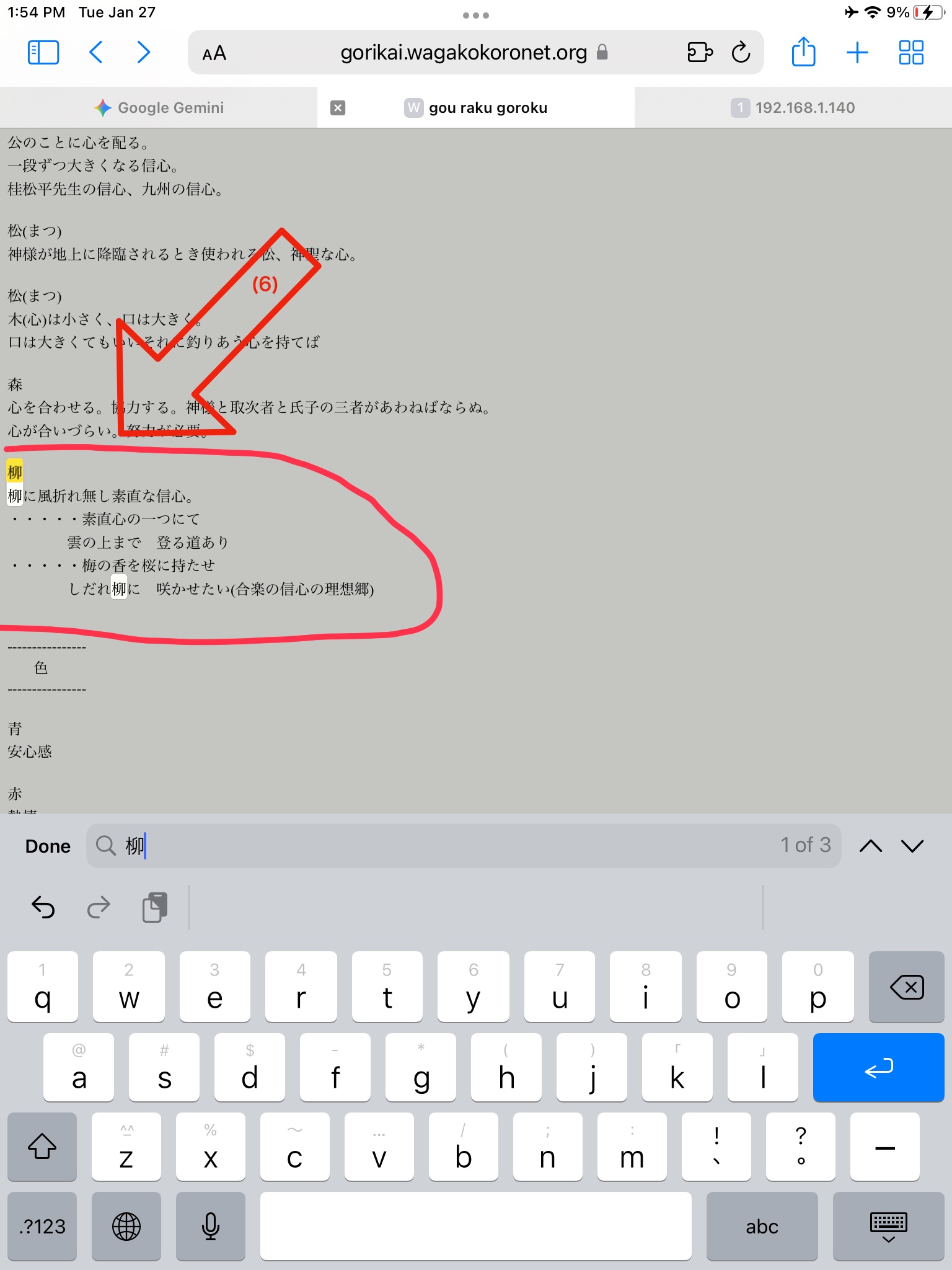
- 目的の「柳」と言う検索語がある箇所が表示されます。
(4) 検索画像 - 4
(1) 検索画像 - 1
(2) 検索画像 - 2
(3) 検索画像 - 3
(4) 検索画像 - 4